Marudziłem kiedyś na temat problemów z upgrade Ubuntu, dlatego dzisiaj dla wyrównania notka pochwalna. Po paru latach użerania się na laptopie z Windowsami wynegocjowałem u rodziny zgodę na zainstalowanie Linuksa. Ku pewnemu mojemu zaskoczeniu - spodziewałem się kłopotów z hibernacją, nie byłem pewien, czy zadziała sieć bezprzewodowa i trochę się obawiałem o grafikę - wszystko działa ślicznie, a instalacja była całkowicie bezbolesna.
Niżej krótki opis co robiłem i wzmianki o paru drobniejszych trudnościach. Bohaterami bajki są kilkuletni Acer TravelMate 4050 oraz Ubuntu 9.04 Jaunty.
Przygotowanie
Płytka instalacyjna Jaunty (ściągnąłem i wypaliłem standardowe .iso
Desktop Edition ze stron Ubuntu)
działa jako Live-CD. Bardzo pożyteczne, pozwala zweryfikować działanie
sprzętu bez instalacji.
Wsadziłem płytkę, zrestartowałem laptop, wcisnąłem w czasie uruchamiania F2, by wejść do ustawień BIOSu, przestawiłem kolejność bootowania na CD, HD, uruchomiłem się z płytki. Wstało w pełni funkcjonalne Gnome, między innymi pozwalając uaktywnić sieć bezprzewodową (prawy klawisz na ikonce wyświetlanej w górnym pasku, wybór odpowiedniej sieci z listy i wpisanie zabezpieczającego ją hasła, lekka konsternacja na widok nazwy którą nadał swojej sieci jeden z sąsiadów) oraz poprawnie prezentując partycje wykorzystywane przez Windows (pełne read-write - mimo ich sformatowania jako NTFS).
Wykorzystałem działający system do pokasowania i poprzenoszenia danych
z jednej z windowsowych partycji (miałem dysk podzielony na dwie równe
części, co oszczędziło mi rozważań o konieczności zmiany rozmiaru
filesystemu). Przy czym nie wiem, czy był to najlepszy pomysł - co prawda
find, mv czy rm -rf bardzo się przydały, ale zapisy na NTFS działały
dosyć powoli.
Działając z Live CD system nieco się przycinał, za co odpowiada mój
zdezelowany napęd CD (dość często potrzebował odczytywać jakieś dane z
płytki, a ta czytała się wolniutko). Na szczęście wycie płytki
wyjaśniało przyczyny opóźnień. Wspominam, by ktoś o cichszym napędzie
nie niepokoił się długo uruchamiającym się ls.
Właściwa instalacja
Dwuklik prezentowanej na desktopie ikonki zainstaluj, kilka typowych pytań (język, klawiatura, strefa czasowa, dane użytkownika-administratora). Potem wybrałem opcję samodzielnego partycjonowania, skasowałem opróżnioną partycję Windows, założyłem swap wielkości 1GB oraz partycję ext4 na system (ext4 z ciekawości, jeszcze go dotychczas nie używałem, na razie wydaje się działać bardzo sprawnie).
Spory swap na laptopie jest ważny, hibernacja polega na wymuszeniu wyswapowania się wszystkich działających aplikacji.
Potem poszło samo, jak to zwykle na Ubuntu - i dość szybko, a zerkanie na przebieg instalacji mogłem sobie uprzyjemniać przeglądaniem sieci przy pomocy odpalonego z LiveCD Firefoksa.
Jedyny niepokojący moment wystąpił pod sam koniec. Po niezbyt jasnym
komunikacie o aktualizowaniu listy pakietów okienko progresu
instalacji zatrzymało się na 82% (lub podobnie) i trwało tak przez
kilkanaście minut. Zacząłem się już obawiać jakiegoś zwisu lub awarii
ale ... nie (chwila zabawy lsof i strace pozwoliła zauważyć
przyrastające pliki w /var). Problem był prozaiczny: nie podłączyłem
w ogóle kabla sieciowego, zostawiając wyłącznie
bezprzewodówkę. Ściągnięcie pełnej listy pakietów przez ten wolny link
po prostu trwało długo. Lepiej byłoby pewnie nie aktywować sieci - w
tym momencie - w ogóle.
Grub zainstalował się sam, initramfs zrobił się sam. Na koniec zgodziłem się na reboot i na wezwanie wyjąłem płytkę. Po restarcie Grub grzecznie dał do wyboru nowo zainstalowane Ubuntu i pozostawione na pierwszej partycji Windowsy. Wybrałem Ubuntu, wstało - szybciutko zresztą.
Jedyny problem sprzętowy
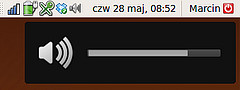
Sieć bezprzewodowa, dźwięk, dysk, klawiatura, touchpad - wszystko działało bez najmniejszego zarzutu (i jakichkolwiek zabiegów z mojej strony). Ba, działały nawet klawiaturowe kombinacje Fn ze strzałkami (głośniej/ciszej oraz jaśniej/ciemniej).
Jedyny drobny problem dotyczył grafiki - tu także ogólnie wszystko było dobrze (bez żadnego konfigurowania dostałem poprawną rozdzielczość, głębię kolorów itd) ale kilkakrotnie zdarzyło mi się, że jakieś okienko zostało zamazane chaotycznymi pikselami (różnokolorowe smugi bez ładu i składu). Problem nie był trwały (po np. minimalizacji i odtworzeniu takiego okna odrysowywało się ono poprawnie) ale tak czy siak irytował.
Dla testu wyłączyłem compiza - tj. System/Preferencje/Wygląd i w zakładce Efekty wizualne wybrałem Brak. Pomogło, od tego czasu problem nie wystąpił ani razu. Na bajeranckich efektach przy przesuwaniu okien mi nie zależy, dlatego na razie tak zostawiłem.
Aha, trafił się jeszcze drugi, drobniejszy problem - aplet prezentujący stan baterii kilka razy twierdził iż komputer pracuje z akumulatora, choć był podpięty do prądu.
Hibernacja
Bardzo miły efekt: po krótkim wciśnięciu przycisku wyłączania laptopa wyświetlane jest ładne okienko z pytaniem co zrobić - wyłączyć komputer, zrebootować go, wstrzymać czy zahibernować. Można też zrobić Anuluj.
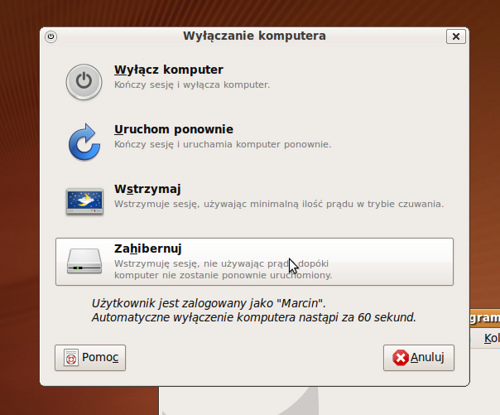
Ustalenie czym się właściwie różni wstrzymaj (tj. suspend) od zahibernuj (tj. hibernate) wymagało chwili googlowania. Wstrzymaj wyłącza wszystkie urządzenia komputera ale podtrzymuje zasilanie pamięci RAM, dzięki czemu zachowuje jej zawartość. Hibernuj zapisuje stan pamięci na dysku (a proces uruchomieniowy potrafi go odtworzyć). Suspend jest szybszy ale konsumuje prąd, hibernacja wolniejsza ale zachowuje stan systemu nawet przy całkowitym rozładowaniu baterii. Ponieważ moja bateria dogorywa a złożony laptop jest odkładany na półkę, zdecydowałem się na używanie hibernate.
Technikalia, jak zauważyłem, obsługuje pakiet
pm-utils(/etc/pm, i/usr/lib/pm-utils).
Po latach używania Windows i ja, i familia, jesteśmy przyzwyczajeni do kończenia pracy z laptopem przez proste złożenie ekranu. W Ubuntu domyślnie powodowało to wyłącznie wygaszenie ekranu, konieczna była rekonfiguracja (System/Preferencje/Zarządzanie zasilaniem, dostepne też prawoklikiem na ikonce stanu baterii), tj. wybranie z dropdowna opcji Zahibernuj (w okienku jest trochę więcej opcji, warto je przejrzeć).
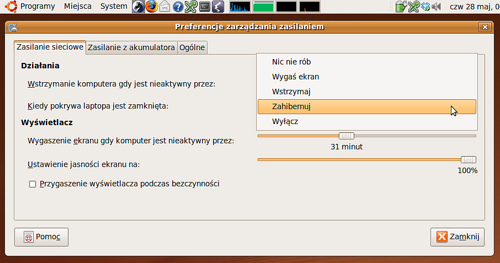
Niestety, trzeba było to powtórzyć na każdym koncie z osobna.
Nie doszedłem na razie czy/jak można wymusić hibernację gdy ekran składany jest przy wyświetlonym oknie GDM, gdy nikt nie jest zalogowany.
Ciekawostka: komputer uruchamiany po zahibernowaniu wyświetla normalne menu Grub. Dopiero po wybraniu Ubuntu następuje odhibernowanie. Można zatem zahibernować Linuksa, uruchomić Windowsy i poużywać ich, a na koniec odhibernować Linuksa. Mam mieszane uczucia, jest to potencjalnie wygodne ale dla rodziny konfudujące.
Wielu użytkowników
Ja mam swoje konto, żona ma swoje, każde z dzieci też oczywiście musi mieć swoje. Prowokuje to pewne drobne problemy, takie jak opisana wyżej konieczność przeklikania ustawień zarządzania zasilaniem na każdym z kont.
Bardzo ładnie zachowały się tu ustawienia sieci bezprzewodowej, odklikałem aplet otoczenia sieciowego, wybrałem właściwą sieć, wpisałem jej hasło, zaznaczyłem checkbox nakazujący udostępnić ją także innym użytkownikom - i więcej o sprawie nie musiałem myśleć.
Skoro dzieci, to na oknie logowania muszą być ładne obrazki a nie
pytanie o identyfikator. Można to ustawić (Preferencje/O mnie - i
wybieramy obrazek, pod spodem powoduje to skopiowanie wybranego
obrazka do pliku $HOME/.face danego użytkownika) ale jest tu
pułapka. Domyślnie podsuwane obrazki z katalogu
/usr/share/pixmaps/faces są duże, 96x96 pikseli. W oknie logowania
GDM mieszczą się takie ... dwa, reszta wymaga scrollowania.
Pomaga użycie mniejszych o połowę wersji (48x48) - w tym rozmiarze
cztery mieszczą mi się w całości, piąta częściowo. Zrobic to można np.
poleceniem convert (pochodzi z pakietu imagemagick)
$ convert -resize 50% \
    /usr/share/pixmaps/faces/sunflower.jpg  \
    ~/Obrazy/sunflower.png
albo ręcznie w GIMPie.
Przy okazji: wśród licznych tematów GDM jakie można z pakietów zainstalować tylko Human List obsluguje prezentację obrazków użytkowników.
Nie umiem pozbyć się konieczności podawania hasła. Nawet passwd z root-a
upiera się, że użytkownik musi mieć choć jedną literę w haśle. Mój czterolatek
musi zatem nauczyć się, że ma kliknąc w swój obrazek a potem nacisnąć literkę.
Opcja automatycznego uruchamiania sesji bez logowania jest, ale nie daje możliwości wyboru konta. W dziecięcym świecie Windowsowa odmiana - w której każdy klikał swój obrazek i już - miała swoje zalety. Choć ... starsi z zapałem zmienili sobie hasła.
Programy windowsowe
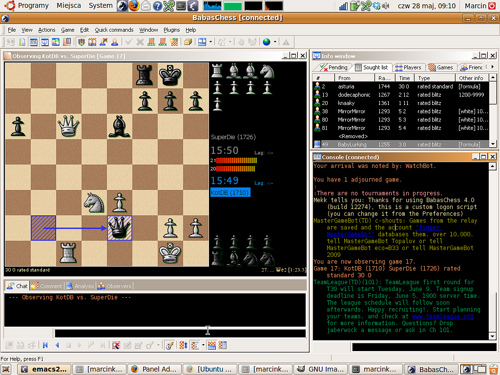
Jedyny program Windowsowy, na którym mi zależało - BabasChess - działa obecnie pod Wine niemal bez zarzutu. Instrukcja:
- zainstalować
wine(apt-get install wine), - zainstalować wine-doors (ściągnąć i zanstalować pakiet `.deb),
- uruchomić
wine-doors(z konta użytkownika) i nakazać mu zainstalowaniegdiplus(a także paru fontów), - zainstalować samo BabasChess (najlepiej z wersji
.exedla XP) oraz Graphics Pack.
Potem w samym BabasChess trzeba jeszcze wybrać bitmapowe bierki (wektorowe nie bardzo chcą działać, choć może jest to efekt braku czcionek), wyłączyć emoticony (checkbox w jednej z zakładek preferencji, emotikonki historycznie były znane z powodowania awarii programu przy działaniu pod Wine), zmienić czcionkę używaną na konsoli oraz w oknie logowania wybrać używanie wbudowanego timeseal. Jak zwykle warto też włączyć smart layout.
BabasChess ma znaczenie tylko dla osób lubiących grać w szachy na FICS ale wine-doors może być przydatne dla wielu osób, program pozwala wygodnie zainstalować wiele bibliotek i kilka istotnych windowsowych programów, choćby Internet Explorera.
Podsumowanie
Laptop jest wyraźnie żwawszy, dla mnie stał się obecnie dużo użyteczniejszy, jest to obecnie pełnokrwista maszynka developerska a nie tylko platforma dla przeglądarki. Dzieci też na razie są zadowolone, odkryły Tetris i Kulki.
A Ubuntu 9.04 jest naprawdę ładnie przygotowane do obsługi laptopów.
 RSS
RSS Feedly
 Email
Email Subskrybuj